
我之前推荐过DevKinsta作为WordPress开发者必备的本地环境搭建工具,见此文“可能是最好用的WordPress/PHP本地环境搭建工具 – DevKinsta”。WordPress官方在那次更新的几个月后即发布了WordPress Studio – WP官方自己的本地环境生成器。相比于DevKinsta,WordPress Studio有不少额外的优点,本文列举一些说明。
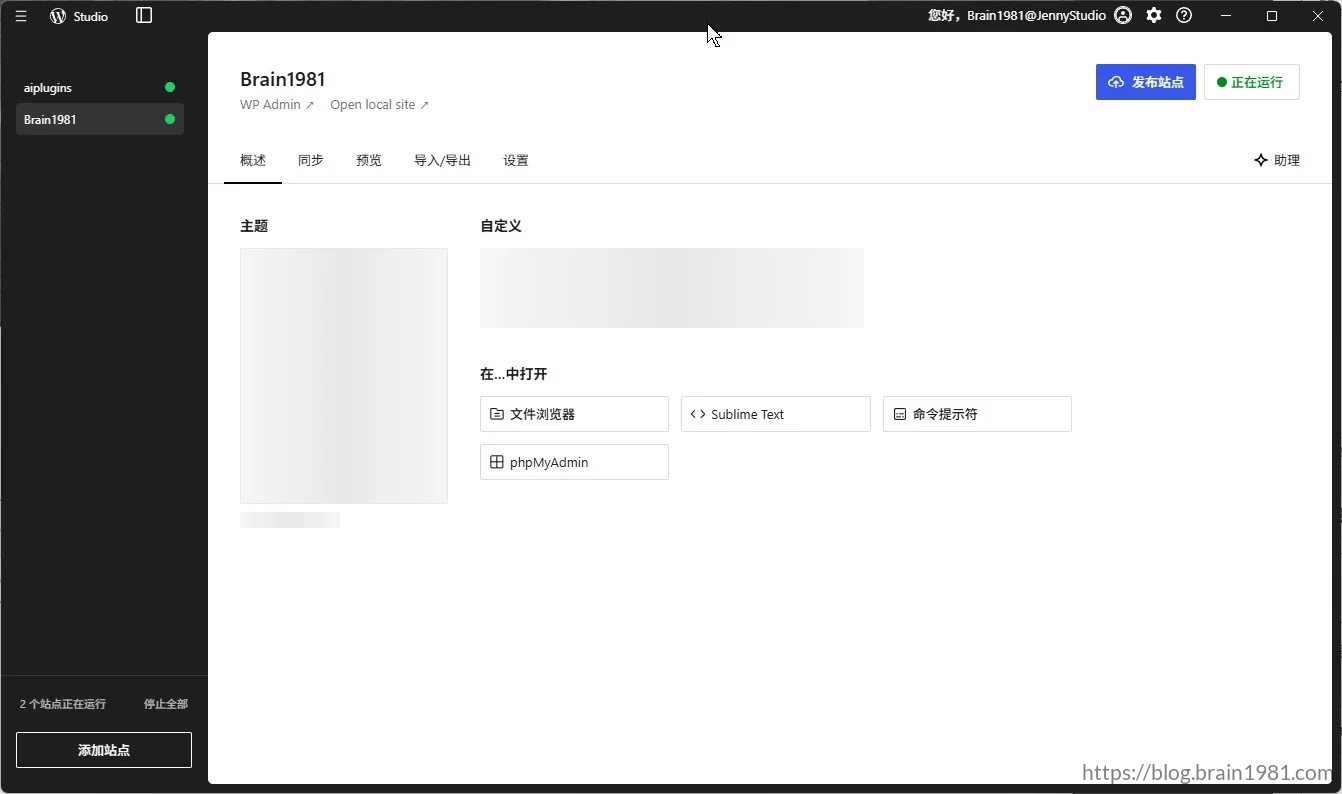
WordPress Studio安装更便捷
在软件的安装过程中,DevKinsta是依赖Docker的,所以在安装DevKinsta的时候,会要求系统安装Docker Desktop。但是由于DevKinsta最近一两年的版本更新不及时,最新版的Docker Desktop和DevKinsta配合出现了bug,你必须安装4.29版或稍早的版本才能和DevKinsta完美配合。Docker Desktop 4.30以后的版本的容器内会少一个docker-desktop-data目录,这个改变并没有被DevKinsta正确识别,导致DevKinsta无法正常工作。这是一个对新手开发者很不友好的问题,不明白Kinsta那边为什么不及时修复,肯定会劝退很多新手。
而WordPress Studio则根本不需要依赖Docker,所以他的安装过程本身就更快捷和“干净”。
WordPress Studio 可以自定义站点目录
另一个很重要的优势是WordPress Studio可以自定义你的站点目录在你电脑里的任何位置,而DevKinsta只能把站点目录生成在Docker容器里。可以看到,DevKinsta的站点目录设置是灰色的:
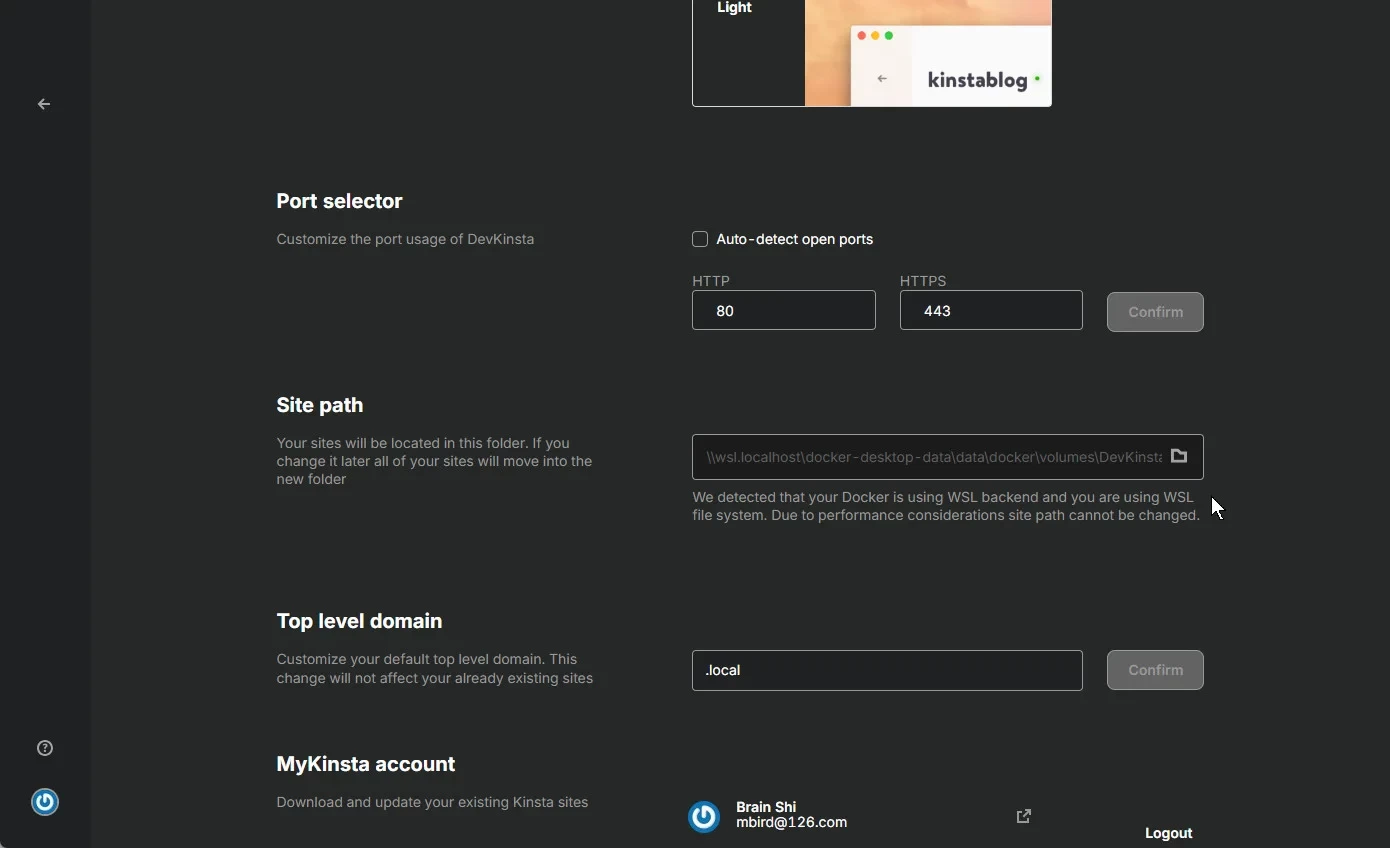
其实说得细一点,DevKinsta也并非完全不能自定义站点目录,只是这个条件比较苛刻,很多本地开发者的环境并不允许。因为DevKinsta依赖的Docker Desktop在Windows家庭版中必须使用WSL,这个勾选项无法去掉。而在企业版Windows下则可以避免在Docker中使用WSL,从而使DevKinsta也实现自定义站点目录。
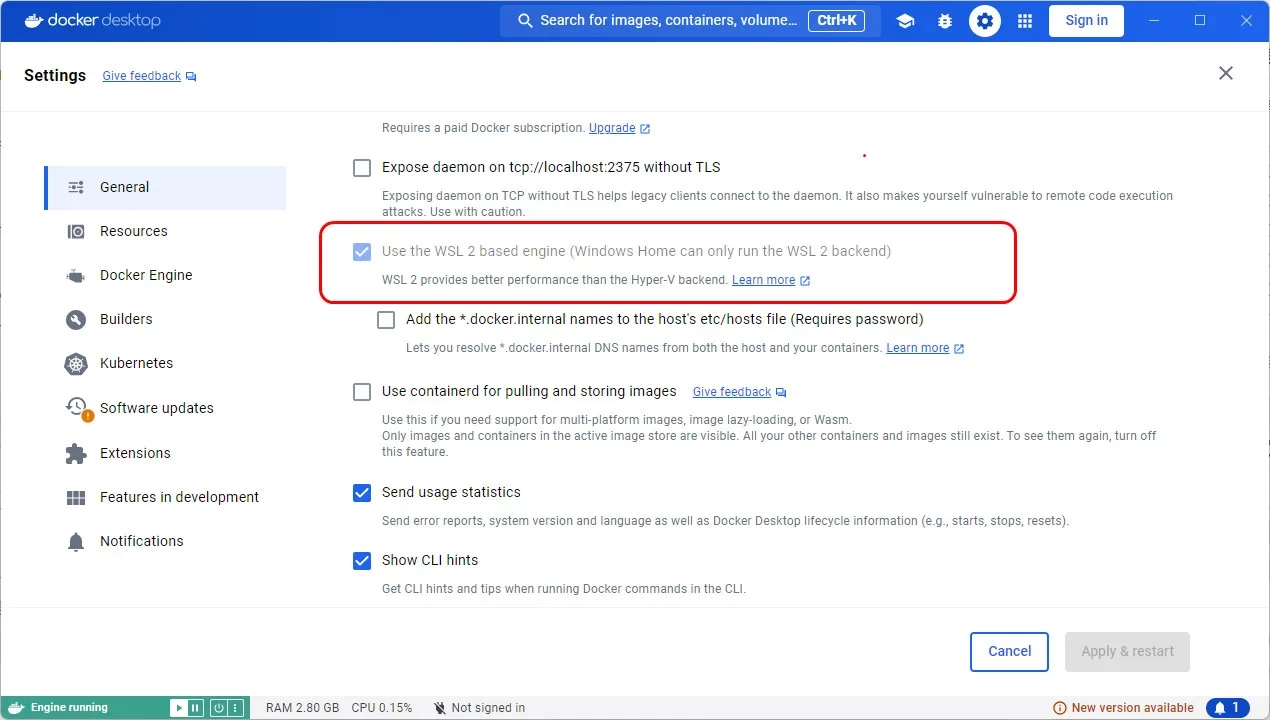
在WSL环境下,你的站点如果使用Trae CN这样的编辑器,需要通过AI来修改代码,也会因文件权限问题变得很麻烦。我的Trae CN就无法直接通过Vibe Coding修改代码,而是需要借助Windows Powershell命令来修改文件。在WordPress Studio建立的环境下则不会有这种问题,因为它的文件环境就是本地资源管理器。
WordPress Studio提供更多的创建站点方式
除了创建空白网站和从云端导入,WordPress Studio还支持“从备份导入”和“从蓝图开始”这两种方法。
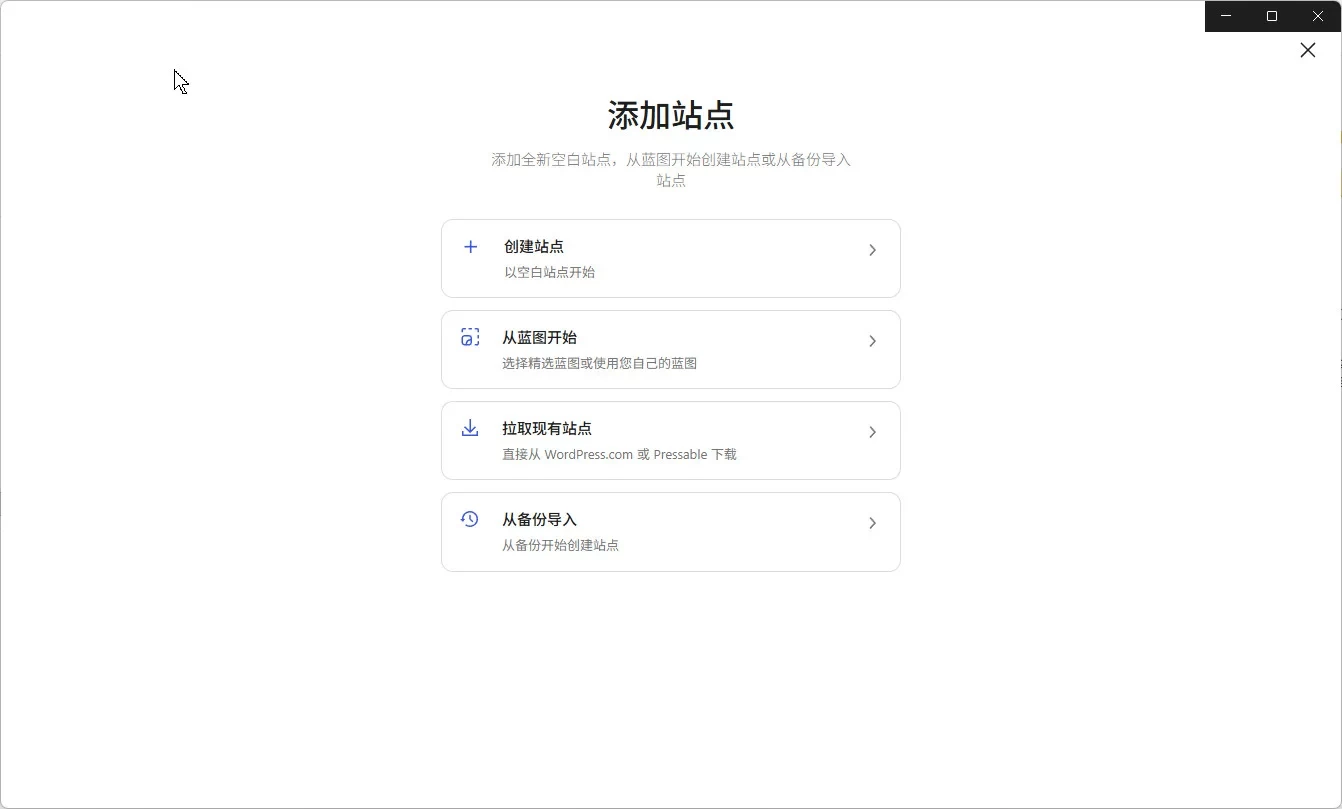
前者允许你导入Jetpack备份,后者支持你从JSON格式的蓝图文件创建站点。从JSON格式的蓝图生成站点,允许你预定义新建站点的指定主题、插件、网站标题、基本的PHP版本、固定常量等。类似这样的格式:
{
  "$schema": "https://playground.wordpress.net/blueprint-schema.json",
  "steps": [
    {
      "step": "setSiteOptions",
      "options": {
        "blogname": "Brain1981的开发站",
        "blogdescription": "基于蓝图创建"
      }
    },
    {
      "step": "installPlugin",
      "pluginZipFile": {
        "resource": "wordpress.org/plugins",
        "slug": "akismet"
      }
    },
    {
      "step": "installTheme",
      "themeZipFile": {
        "resource": "wordpress.org/themes",
        "slug": "twentytwentyfive"
      }
    },
    {
      "step": "defineConstant",
      "constantName": "WP_DEBUG",
      "constantValue": true
    }
  ]
} |
这对于批量建站提供了极大的便利,也很有利于给团队开发的定制参数标准。
WordPress Studio提供10个免费的云端预览站点
我之前DevKinsta,除了看重它一键搭建环境的优势外,主要还有一键推送到云端的方便。因为我大部分客户的主机都用Kinsta的,这些项目通过DevKinsta同步云端自然是十分方便。WordPress Studio也有一键推送云端的功能,对接的自然不是Kinsta,而是WordPress.com。不过即使你不买WordPress.com的空间,你仍然会得到10个免费站点的云端预览服务,这些临时站点在云端有7天有效期,不过你更新一次它就会自动再延续七天,所以对于一般的工作室开发者作为Staging环境是足够了的。
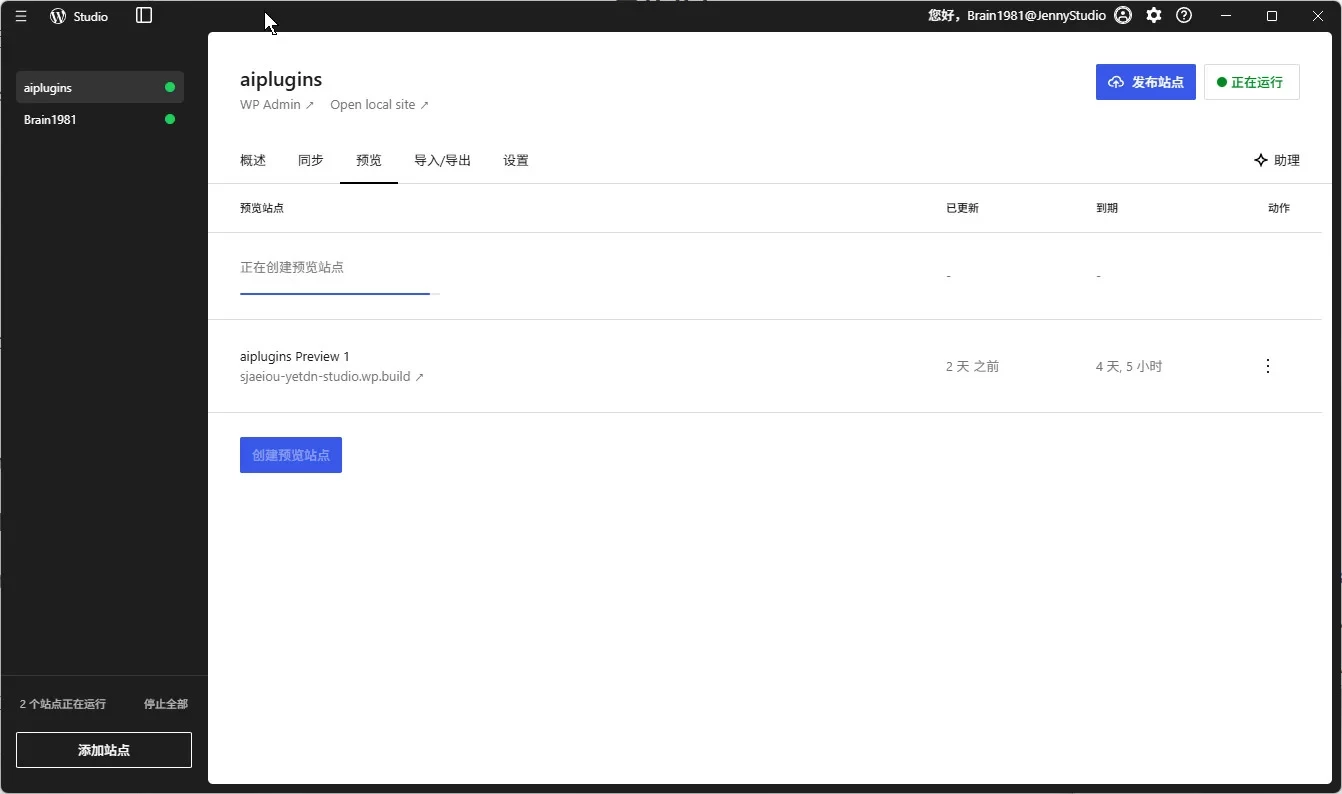
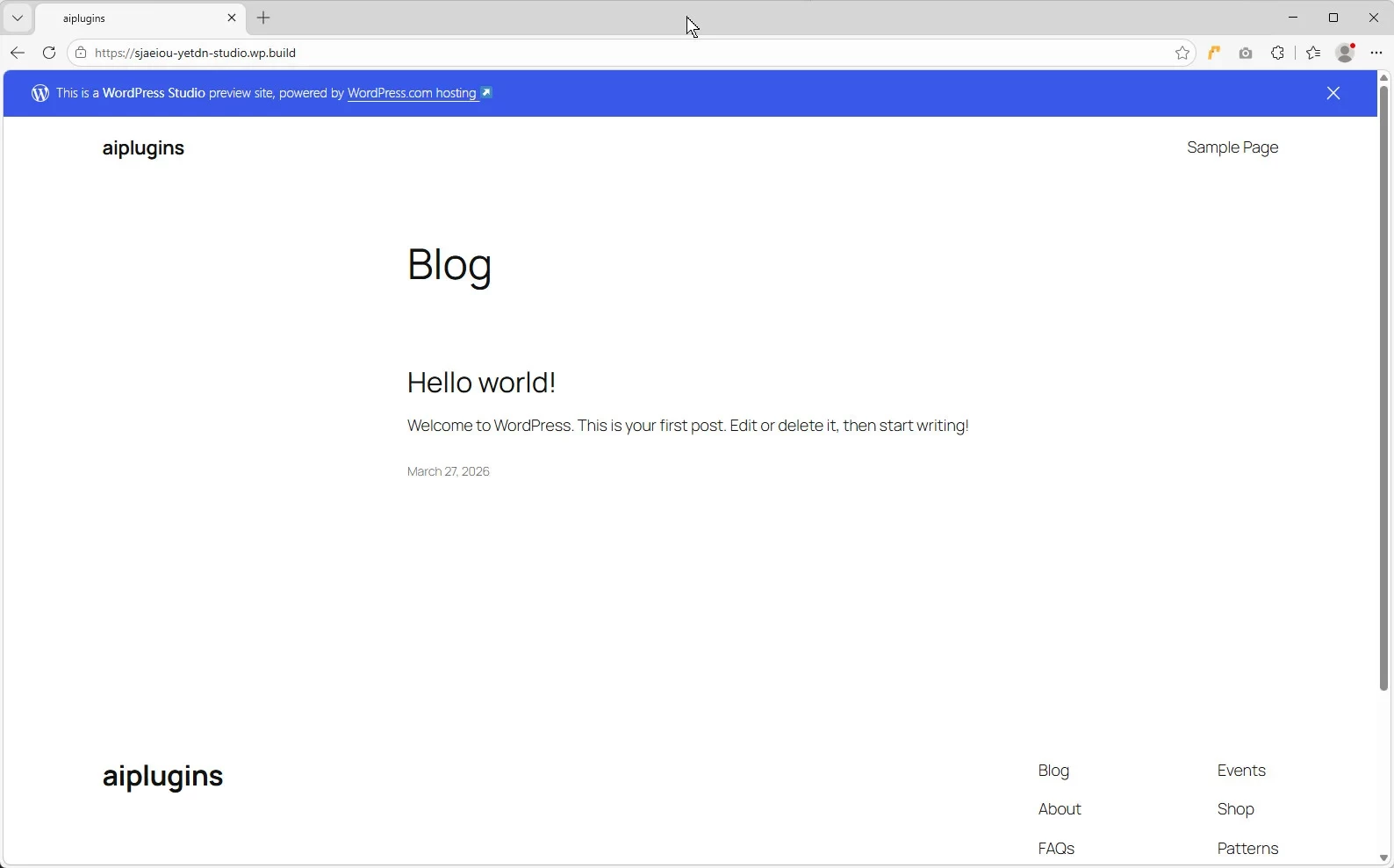
我会把不用Kinsta服务器的客户网站放到WordPress.com预览。WordPress.com预览网站打开会有一个广告提示,关掉一次就不会再显示了。
WordPress Studio无法指定本地端口和域名
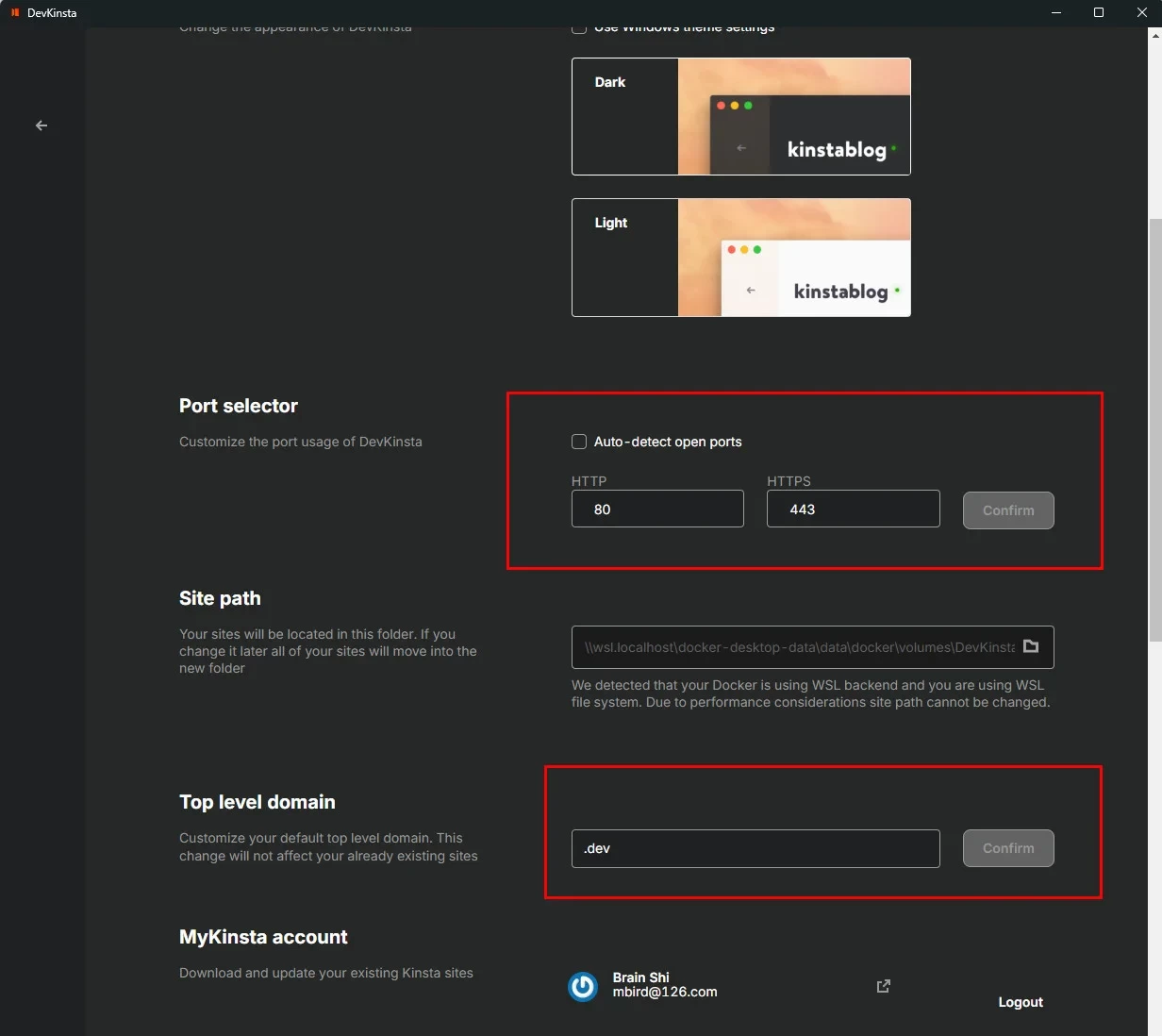
说了那么多优点,WordPress Studio也并非万能。它搭建的环境并不能指定http和https的端口,并且也无法修改本地站点.local的域名。这就导致如果你本地同时装有DevKinsta和WordPress Studio,预览站点会因为域名和端口相同而出现404报错。
解决方法是不用WordPress Studio的自定义域名,让它只用http://localhost:8881、http://localhost:8882这样的localhost:端口号解析本地站点。我观察到在DevKinsta中是可以自定义.local的域名,也可以随意修改端口的。但即便DevKinsta把他们改成其他,WordPress Studio的站点还是无法正常工作,原因是.local是系统mDNS保留域,浏览器 / Windows DNS 容易乱解析,造成各种冲突。所以安装了其他本地环境的电脑,再用WordPress Studio都别用自定义域名。

DevKinsta在这方面则显得自由的多,端口和本地域名可以自由修改:
WordPress Studio环境下数据库为SQLite
使用SQLite较之于常规WordPress网站的MySQL数据库,前者具有极强的便携性。数据库本身就打包在网站路径下,所以只要复制网站路径下全部文件,就可以完整地迁移开发环境,不需要再导出一份数据库文件。SQLite对电脑的硬件资源占用也较低,较MySQL节省一些内存,对低配置的电脑更为友好。
但这也造成了开发环境下页面打开较慢的问题。如果你的页面上需要从数据库读取的字段较多,那么每次刷新都会有一个几秒到几十秒的等待时间,这对于习惯DevKinsta本地飞快的刷新速度的开发者来说,是个不太好的体验。所以这个特性是一个以牺牲性能为代价获得便携性的妥协,是好是坏就得看使用者自己的喜好了。
总结
如果你刚开始从事WordPress相关的开发,无脑冲WordPress Studio就可以了,它真的可以帮你节约很多环境搭建的时间,让你少踩坑。而且它是WP官方开发的工具,维护程度一定是DevKinsta、Local这类云主机厂商不能比的,强烈推荐!但是Kinsta仍然是我首选的WordPress专用主机,因为他的性能优化和运维功能都做得太好了,WordPress.com目前还是做不到Kinsta的水平,所以我的开发环境仍然有DevKinsta的一席之地。
本站所有文章均为原创,欢迎转载,请注明文章出处:https://blog.brain1981.com/3493.html。百度和各类采集站皆不可信,搜索请谨慎鉴别。技术类文章一般都有时效性,本人习惯不定期对自己的博文进行修正和更新,因此请访问出处以查看本文的最新版本。
 本站记录了近几年的工作中遇到的一些技术问题和解决过程,“作品集”还收录了本人的大部分作品展示。除了本博客外,我们的工作室网站 – JennyStudio,内有更多作品回顾和展示。
您也可以扫描左边的二维码,关注我们的微信公众号,在微信上查看我们的案例。